博客维护日记2 分钟阅读643 字
[blog-MT-03] - 通过域名访问宝塔面板,并设置反向代理来移除端口号
记录把域名解析到宝塔面板, 并通过反向代理去掉访问端口号的配置过程, 同时整理 SSL 证书申请与浏览器缓存导致的踩坑记录。
- #宝塔面板
- #反向代理
- #SSL
- #建站
- #经验分享
- #web
前言
为了给博客搭建评论系统,我购买了一台云服务器来托管评论,选用的评论系统是 Artalk, 在折腾服务器的过程中,自然少不了配置宝塔面板。但通过 IP + 端口 的方式访问面实在是不太优雅。因此在这篇记录中,我会介绍如何将域名解析到宝塔面板,并通过反向代理去掉端口号,实现更简洁的访问方式。
为域名添加 DNS 解析记录
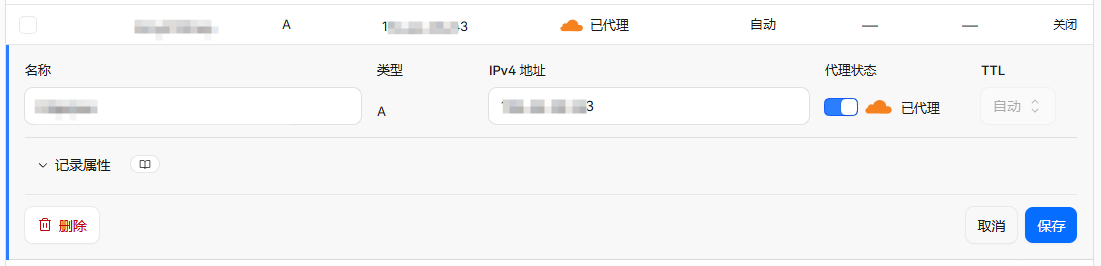
添加记录很简单,我这里使用的是 cloudflare dns 解析,添加一个 A 记录解析到云服务器的公网 ip 即可。
宝塔面板设置
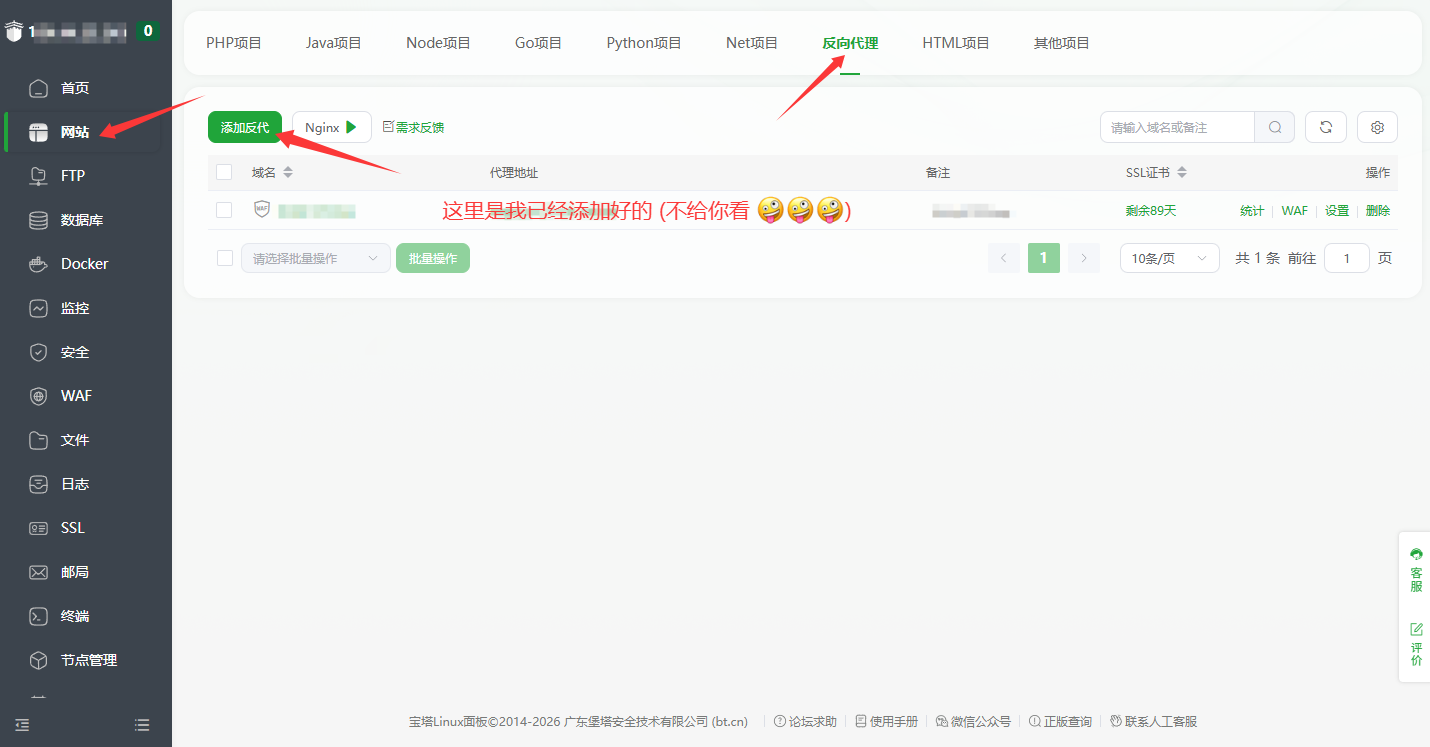
首先来到 网站 -> 反向代理 页面,然后点击添加反代。
然后配置内容如下图所示
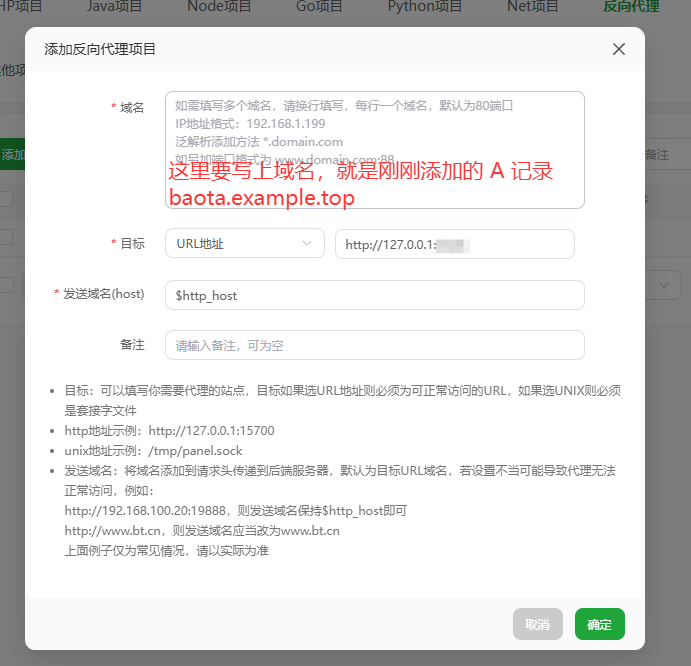
- URL 地址就是
127.0.0.1:[宝塔端口] - 发送域名不用管,就用
$http_host就可以,这部分在你填写 URL 地址时就已经填好了
踩坑记录
设置好后,浏览器依旧显示不安全的网站,但是证书有效
这是因为浏览器缓存的原因,清除浏览记录,使用 inprivate 页面访问,或者换个设备尝试一下或许就正常了。我当时就是因为这个原因卡了有几个小时,结果居然就是这么个离谱的原因……
设置好后,访问提示 Invalid SSL Certificate
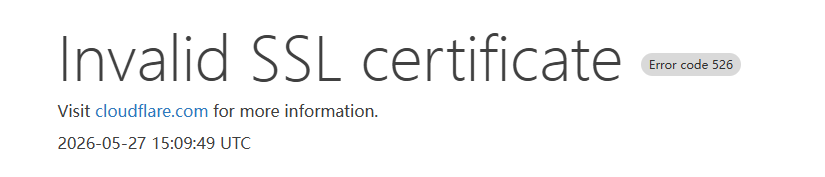 这是因为没有配置 ssl 证书,可以在宝塔中申请一个 ssl 证书,之后就可以正常访问了。
或者使用 CF 的源端服务器证书,有效期 15 年。下面介绍 CF 源端服务器证书申请方式:
依次进入 域名(Domain) -> 概览(Overview) -> 你的域名 -> SSL/TLS -> 源服务器 -> 创建证书
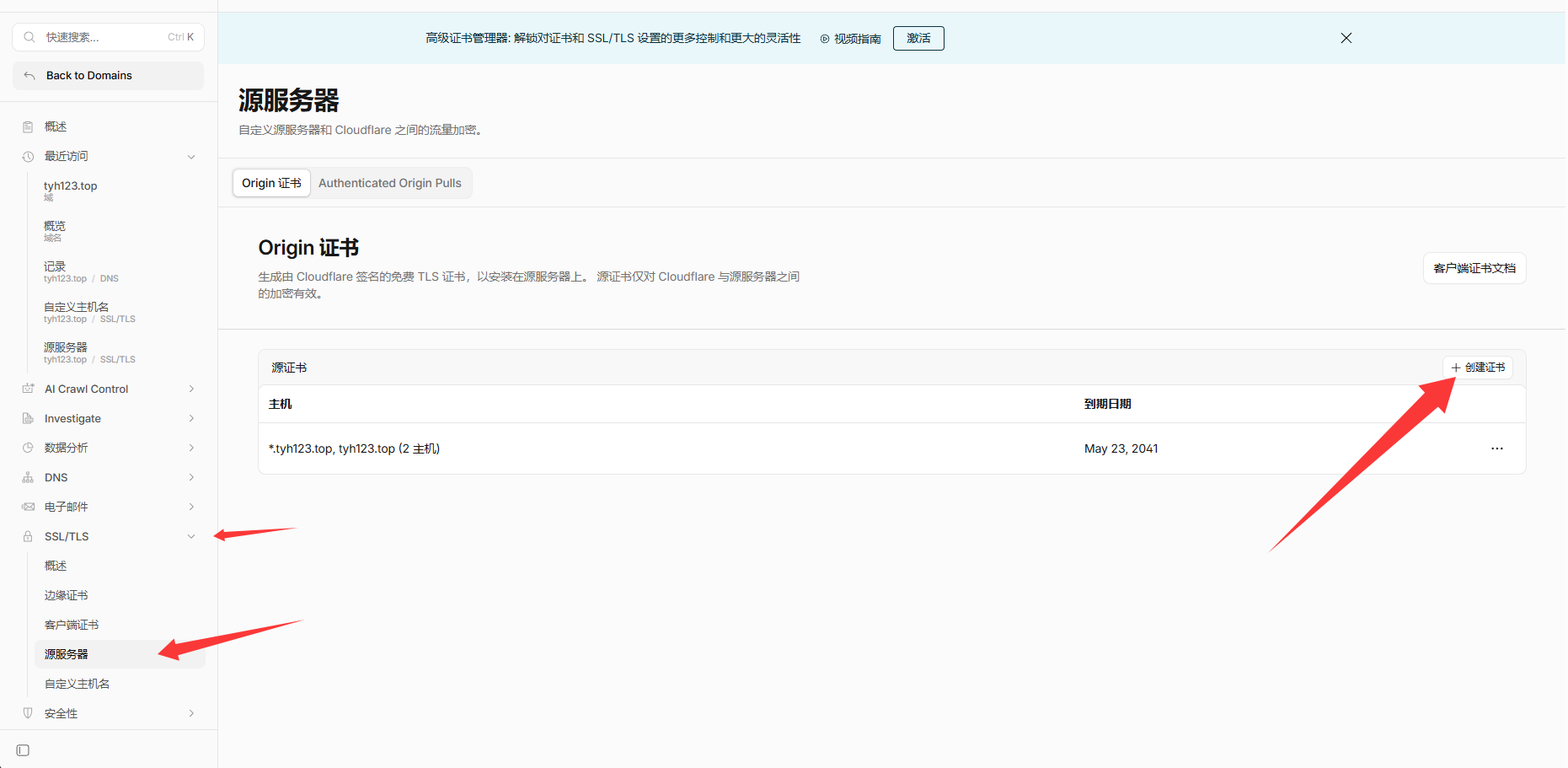 创建后会显示出证书和密钥,复制下来保存好,然后将 SSL 证书上传到宝塔即可。
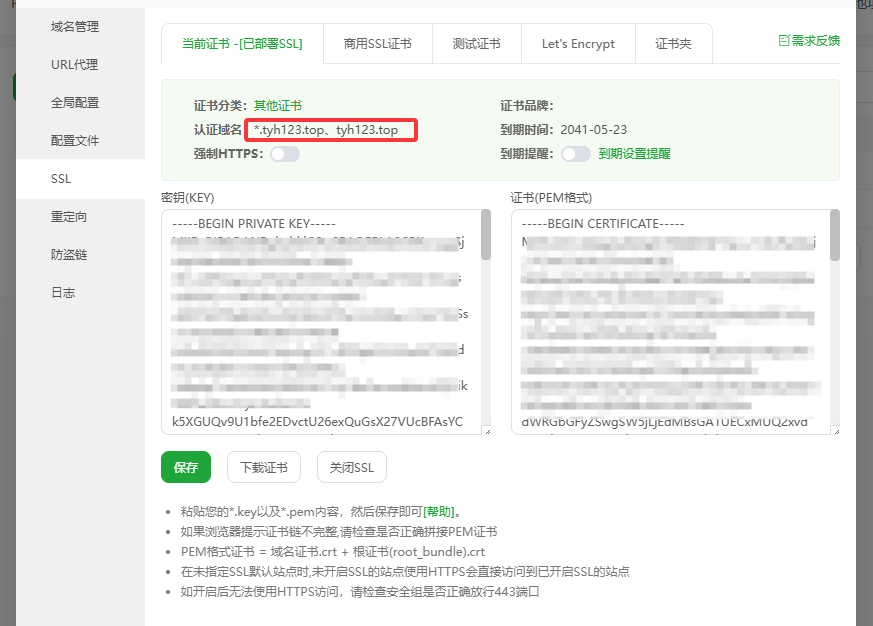 生成好的证书是统配的,以后再需要创建反代或者站点的话直接使用同一个证书就行,很方便。