[blog-MT-05] 使用 Obsidian 来编写笔记
记录把 Obsidian 配置成博客写作环境的完整过程: 直接打开 src 目录作为仓库, 用 CSS 片段隐藏与写作无关的工程目录, 并把文章图片从 public 迁到 src/assets, 让 Obsidian 预览和 Vite 构建都能正常显示图片。
- #Obsidian
- #笔记
- #经验分享
- #web
为什么用 Obsidian 写笔记
博客的文章都是一个个本地 Markdown 文件, 用 Obsidian 直接打开项目目录来写作, 可以省掉「在编辑器里写一遍, 再去浏览器里预览」的来回切换:
- 直接打开本地文件夹作为仓库, 不需要导入或转换;
- 原生支持 Markdown、代码块与相对路径图片, 和博客的写作格式一致;
- 可以用 CSS 片段调整界面, 把与写作无关的工程目录隐藏掉。
下面记录一下具体的配置过程。
准备工作
下文的
[ROOT]指项目根目录 (即包含package.json的那一层)。
创建 Obsidian 仓库
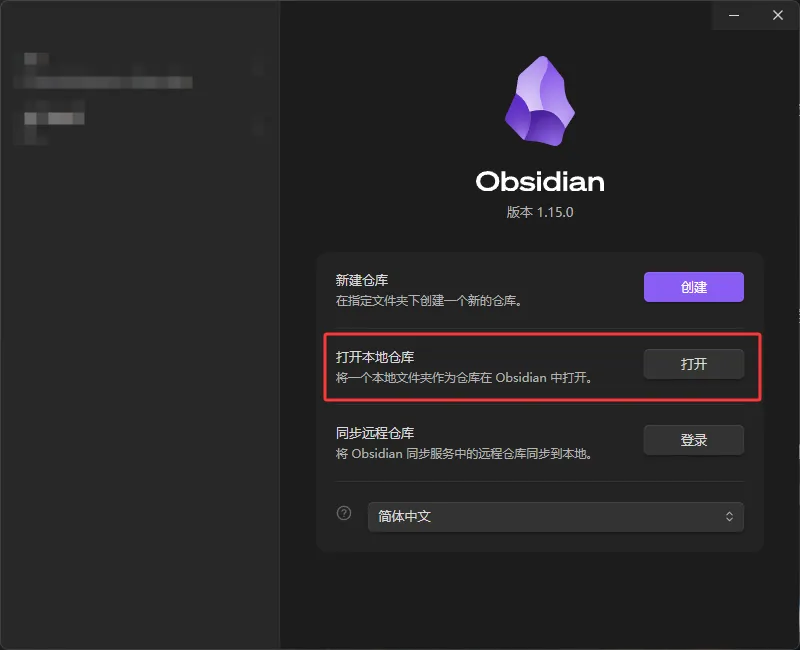
在 Obsidian 中选择「打开本地仓库」, 然后选中项目的 src 目录即可:
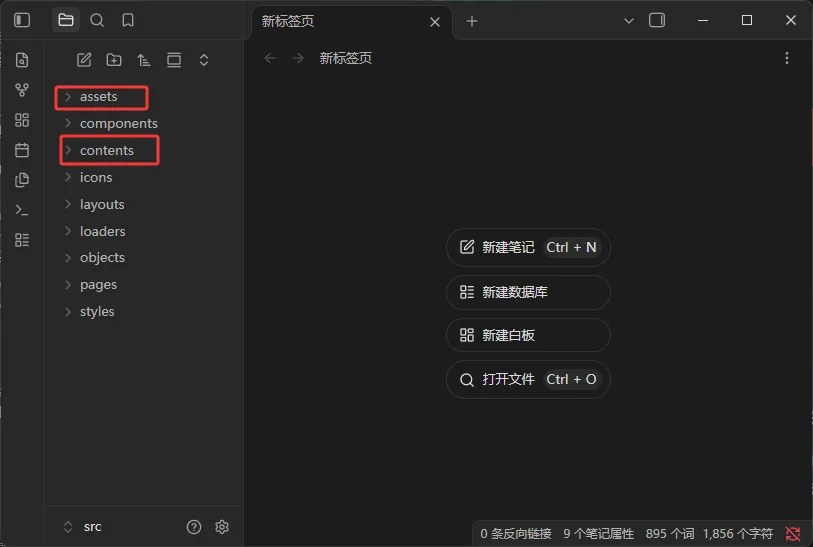
打开之后, 左侧会列出 src 下的所有子目录:
隐藏与写作无关的目录
写作时其实只关心 assets 和 contents 两个目录 (图中红框圈出来的部分), 其余目录 (components、layouts、objects 等) 都可以隐藏。把下面这段 CSS 保存到 .obsidian/snippets/ 目录下:
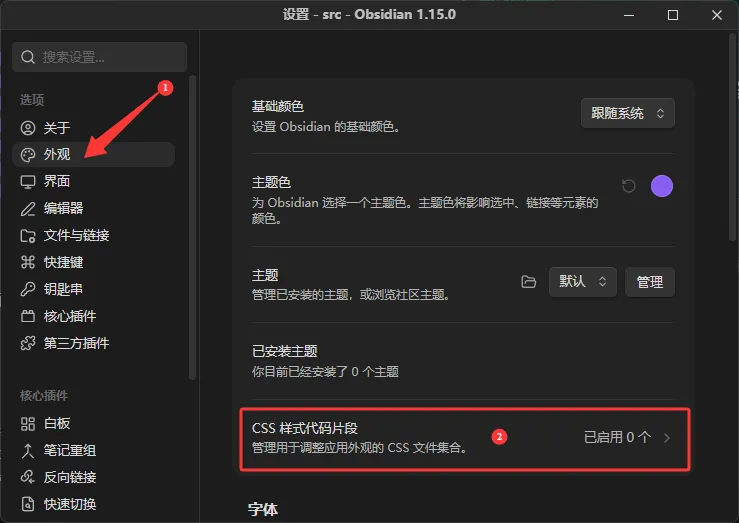
.nav-folder:has([data-path="components"]),.nav-folder:has([data-path="icons"]),.nav-folder:has([data-path="layouts"]),.nav-folder:has([data-path="loaders"]),.nav-folder:has([data-path="objects"]),.nav-folder:has([data-path="pages"]),.nav-folder:has([data-path="styles"]) { display: none;}保存后, 到 设置 -> 外观 -> CSS 代码片段 里启用即可。找不到 .obsidian/snippets 目录时, 可以在同一设置页点右上角的「打开目录」:
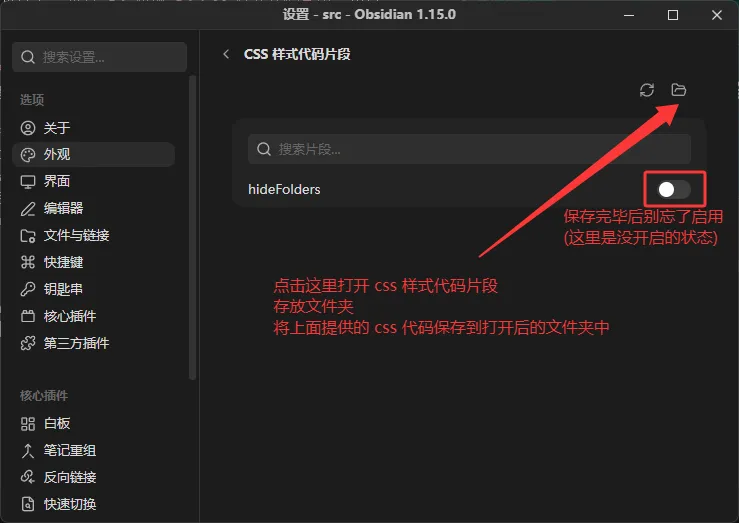
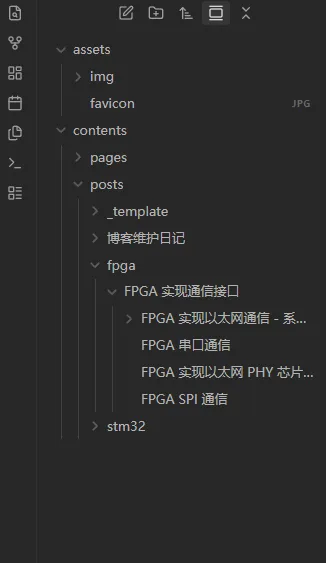
启用后, 左侧的文件树会清爽很多:
把文章图片迁移到 assets 目录
之前文章的图片都放在 [ROOT]/public 下, 而 public 里的文件会被原样复制到站点根目录, 所以 Markdown 里应该按站点根路径引用:
/img/posts/blog/05/xxx.png如果写成带 public 前缀的 /public/img/posts/blog/05/xxx.png, Vite 会报警告, 提示去掉 public 前缀。
但站点根路径 (/img/...) 在 Obsidian 里是找不到的 —— Obsidian 按本地文件系统的相对路径解析图片, 预览时会直接断图。
把图片迁到 [ROOT]/src/assets 下就能同时满足两边: Markdown 用相对路径引用, Obsidian 能正常预览, 构建时 Vite 也会正常处理这些图片资源。
相对路径按文章所在目录的层级向上推:
../../../(有多少层就向上推多少层)/assets/.../xxx.png以这篇为例, 文章在 src/contents/posts/博客维护日记/ 下, 向上三层到 src/, 图片在 src/assets/img/posts/blog/05/ 下, 所以写成:
../../../assets/img/posts/blog/05/obsidian-open-folder.png这样图片在 Obsidian 里能正常显示, 构建出来的 HTML 页面也不受影响。
小结
- 用 Obsidian 打开项目的
src目录, 直接复用现有的 Markdown 文件; - 在
.obsidian/snippets里放一段 CSS, 隐藏与写作无关的工程目录; - 图片统一放在
src/assets下, Markdown 用相对路径引用, Obsidian 预览和 Vite 构建都能正常工作。